

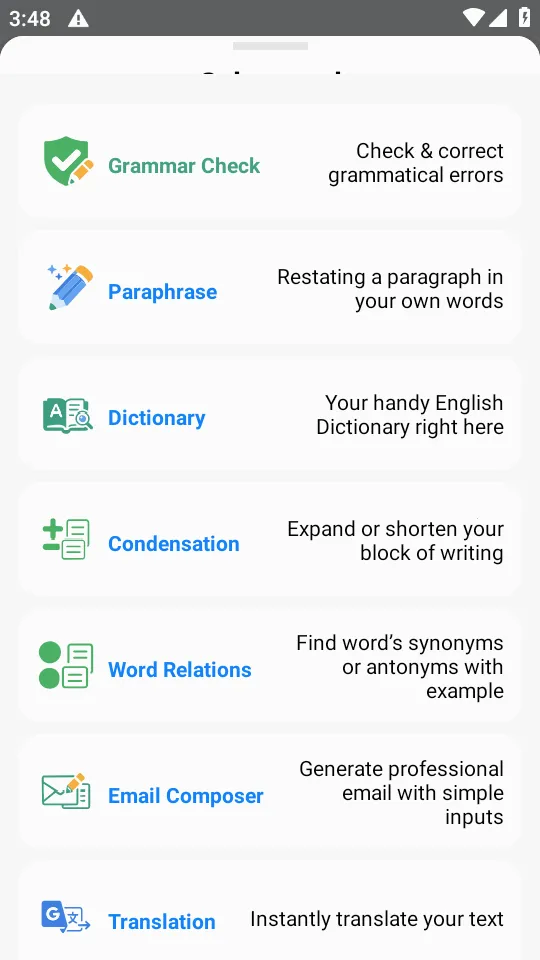
Glance AI输入法2026是一款全面的AI写作及输入法工具,能快速纠正输入错误,AI赋能写作全流程。纠错精准、表达优化,多场景适配,还能边修正边讲解,提升写作能力,满足多种人群写作需求。
Glance AI输入法2026下载安装特色
1. 纠错精准:能快速修正语法拼写漏洞,大幅提升写作准确率。
2. 表达优化:改写文本流畅地道,符合英语使用规范。
3. 多场景适配:兼顾日常写作、职场邮件等各类需求。
4. 学习实用并行:边修正边讲解,助力提升写作能力。
Glance AI输入法2026在特色方面表现出色。精准纠错让写作更准确,优化表达使语句更通顺自然。多场景适配满足不同需求,无论是日常还是职场写作都能应对自如。学习与实用结合的方式,更是帮助用户在使用中不断提升写作能力。它为用户提供了全面且优质的写作辅助体验,是英语写作的得力工具。

Glance AI输入法2026下载安装优势
1. 纠错精准高效,能快速修正语法拼写漏洞,显著提升写作准确率,让你的表达更加准确无误。
2. 表达优化能力出色,改写文本流畅地道,完全贴合英语使用规范,助你轻松写出高质量内容。
3. 多场景适配性佳,兼顾日常写作、职场邮件等各类需求,无论何种场景都能完美应对。
4. 学习与实用并行,在修正的同时进行讲解,有力助力写作能力提升,让你不断进步。
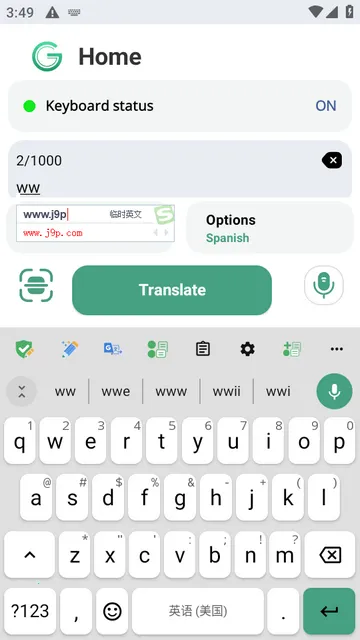
Glance AI输入法2026下载安装评价
Glance AI输入法在下载安装体验上有不少亮点。下载过程十分顺畅,没有遇到卡顿或报错等问题,能快速将软件安装到设备中。安装完成后,初次打开也没有出现闪退等异常情况。其界面简洁明了,很容易上手操作。在实际使用一段时间后,能感觉到它与设备的兼容性良好,无论是输入文字还是进行一些基本设置,响应都很及时。而且,在使用过程中没有发现明显的耗电过快等问题,整体运行较为稳定。对于想要提升英语写作水平的用户来说,它是一个值得尝试的工具,下载安装后的体验能满足大多数人的基本需求,为后续的写作助力打下了不错的基础。
Glance AI输入法怎么设置键盘
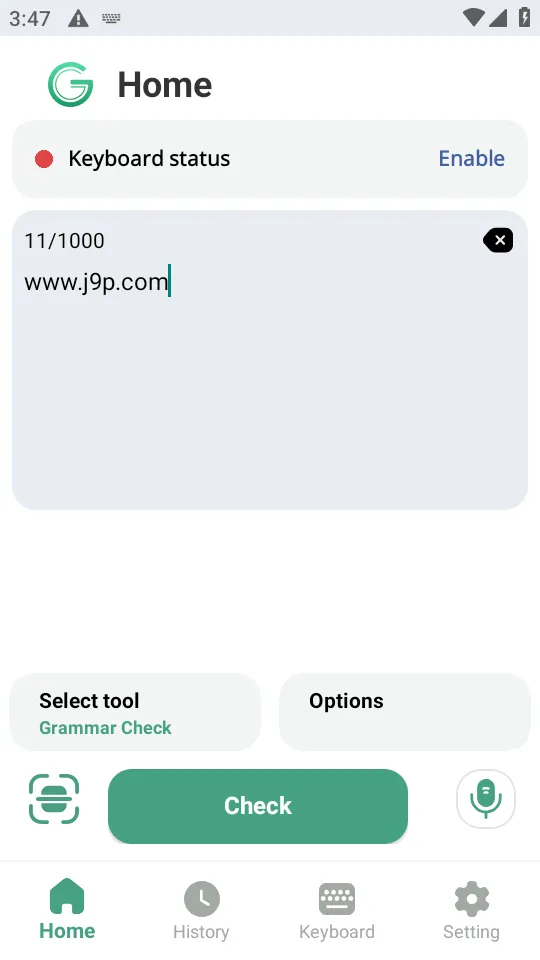
1、打开软件后进入首页最顶端的输入法状态是红色的。
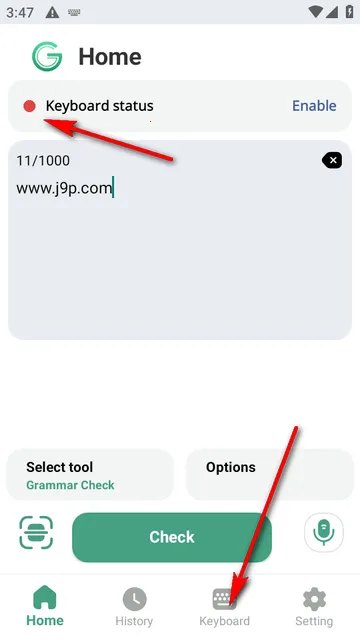
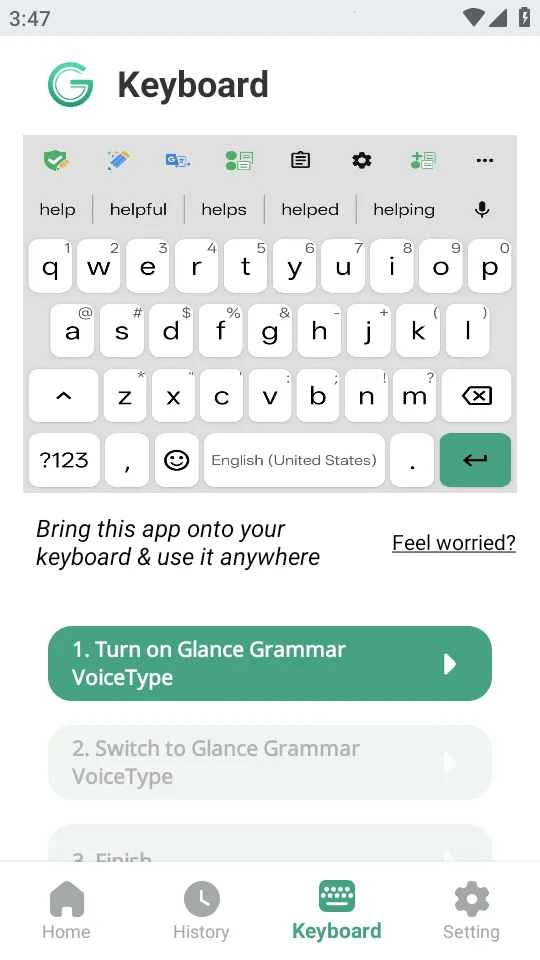
2、点击下面的键盘界面。
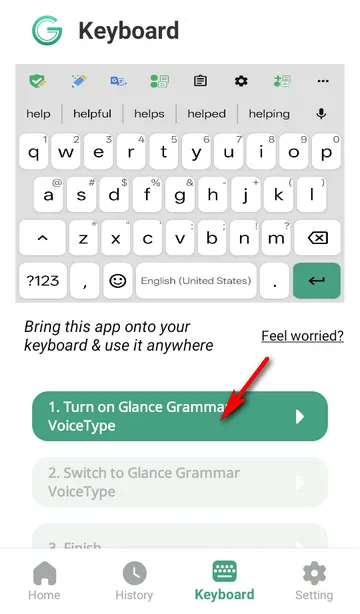
3、按提示来设置一下,点第一步。
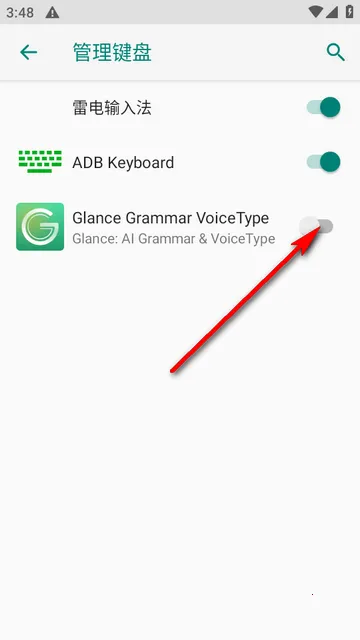
4、选择默认键盘开启。
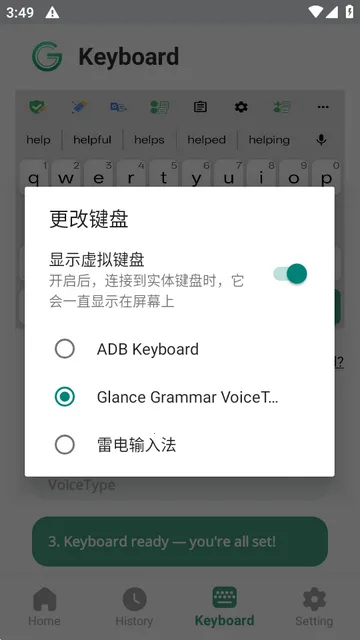
5、第二点更改键盘。
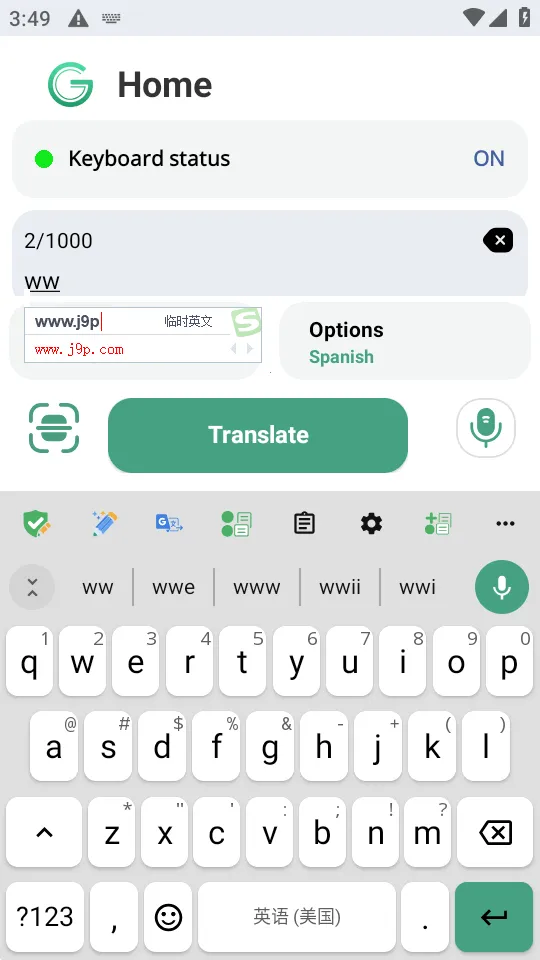
6、这时就可以看到键盘状态是绿色的说明设置好了。
Glance AI输入法怎么改语言
1、打开输入界面后,选择语言。
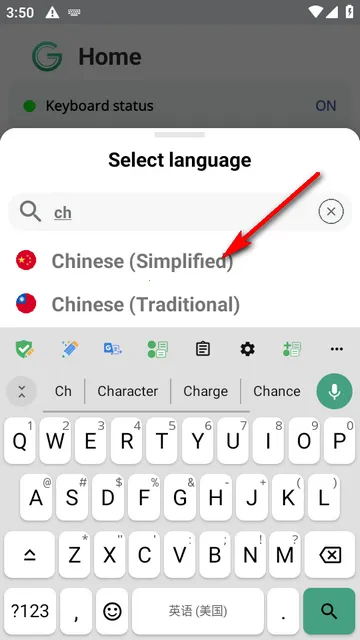
2、可以直接输入chines,选择简体中文。
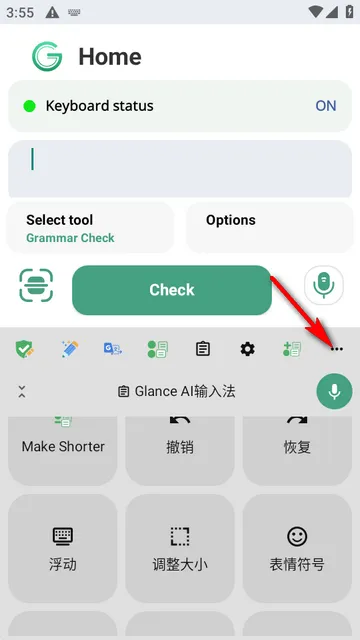
3、这里可以看到更多那里显示的是中文了。