
drivedroid免root版是超实用的系统工具软件!能帮咱轻松管理手机系统盘内容,解决驱动问题。支持多种系统启动方式,可自定义补丁、加载文件。还能制作启动盘、系统救援。有空白镜像自定义、一键启动转换等功能,能智能加载ISO文件、跨端高速传输,多渠道分享文件。操作不难,想折腾系统或维护设备的快来试试!
drivedroid免root版特色
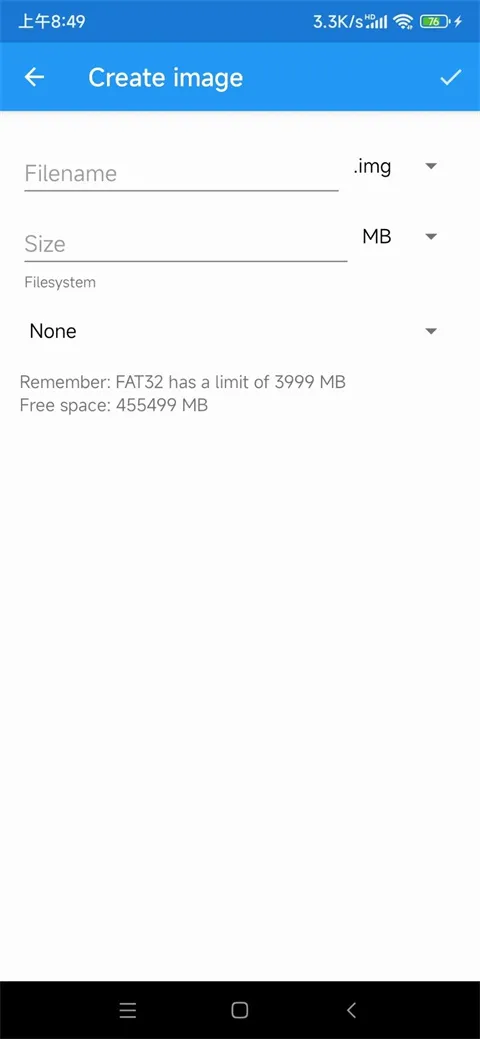
1. 空白镜像创建:一键生成指定容量空镜像,手机变身移动硬盘,实现即插即用与直接读写。
- 详细说明:用户可自由设定镜像的容量和文件系统,创建后连接电脑即被识别为U盘,方便快速制作启动工具。
2. ISO智能加载:自动挂载ISO文件,省驱动安装步骤,设备变身虚拟光驱。
- 详细说明:对于已具备相应权限的设备,软件能自动挂载ISO文件,无需安装额外驱动,设备可直接作为虚拟光驱使用。
3. 启动盘即时启用:写入系统镜像后,电脑通过USB识别为启动盘,方便装系统与维护。
- 详细说明:将系统镜像写入后,通过USB连接,电脑可将其识别为启动盘,无论是安装系统还是进行维护都变得非常方便。
4. 跨端高速传输:实现ISO文件电脑手机快速双向传,支持断点续传与校验,保障传输效率与完整。
- 详细说明:实现ISO文件在电脑与手机间的快速双向传输,并支持断点续传与校验功能,确保了数据传输过程的效率与完整性。
5. 多通道分享:同一镜像可通过多种方式快速分享,轻松传递系统文件给附近设备。
- 详细说明:同一镜像可通过生成二维码、创建FTP链接或利用蓝牙等方式进行快速分享,轻松将系统文件传递给附近的其他设备。
drivedroid免root版精彩玩法
1. 空白镜像自定义:用户能自由设定镜像容量和文件系统,创建后连接电脑可被识别为U盘,方便制作启动工具。
2. 一键启动转换:选择镜像并重启进入特定模式,电脑就能从该设备引导启动,可自主系统救援。
3. 本地分类保存:支持将挂载镜像批量保存至本地,自动按系统类型归档整理,方便查找。
4. 兼容限制减少:支持UEFI与Legacy两种主流启动模式,对多种分区格式可读写,适用场景广。
5. 多通道分享:同一镜像可通过生成二维码、创建FTP链接或蓝牙等方式快速分享给附近设备。
drivedroid怎么加载镜像
1、在本站下载软件包安装,打开软件。
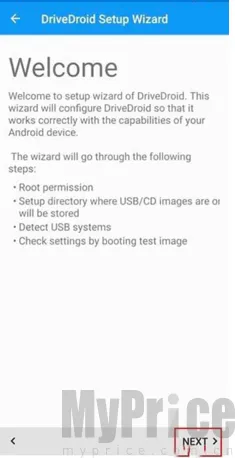
2、欢迎使用Drivedroid安装向导,本向导将通过对Drivedroid进行设置,以保证软件与你的安卓手机兼容并正确运行。此项导涉及以下几个步骤:ROOT权限的获取
设置USB/CD镜像的储存路径
检测USB系统
用“启动测试镜像”检验设置(效果)
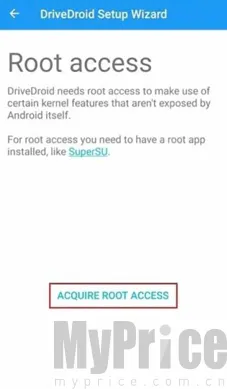
3、点击ACQUIRE ROOT ACCESS (获取root权限)
翻译:ROOT权限
Drivedroid需要通过Root权限来使用内核自身某种(非直接显露的)特性。
使用root权限需要安装有类似superSU之类的软件
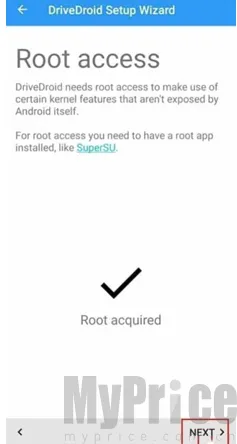
4、手机会提示获取root权限的相关操作(不同的手机界面不大相同),允许获取相关root权限即可。
成功后会显示Root acquired(已获取root权限),点击NEXT(下一步)
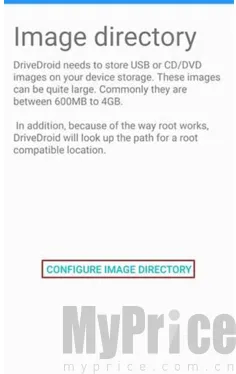
5、点击 CONFIGURE IMAGE DIRECTORY(设置镜像目录)
翻译:镜像目录
Drivedroid需要将USB CD/DVD镜像存放于你的设备储存空间。
这些镜像一般是600M~4G大小,当然体积也可以很大。
另外由于ROOT权限的原因,Drivedroid需要确定一个支持该权限的路径。
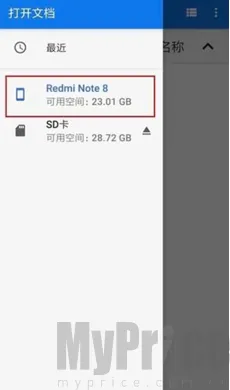
6、在设置目录的过程中,会调用系统自带的文档(文件管理器),设置你要选择的目录(文件夹)。
这里以我的手机为例(不同手机界面不同),建议尽量找一个里面没东西的文件夹,这样加载后不会那么乱。如果你设置为根目录,会显示一大堆东西,看起来很不方便。
推荐大家建一个空文件夹,然后专门把镜像放到里面。最后点选择确定。
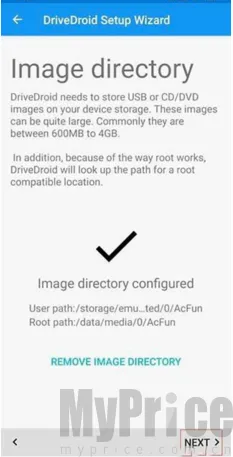
7、设置完成后会显示,Image directory configured(镜像路径设置完成),还会显示你设置的路径信息,当然也可以点击REMOVE IMAGE DIRECTORY(删除镜像路径)重新设置。
点击NEXT下一步
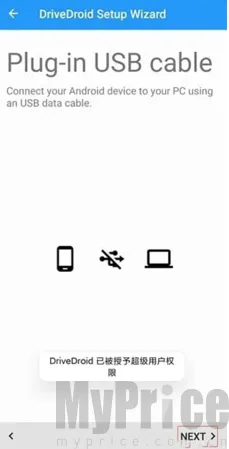
8、连接数据线,NEXT。
翻译:请将你的设备通过数据线和电脑进行连接。(图片为暂未连接数据线界面)
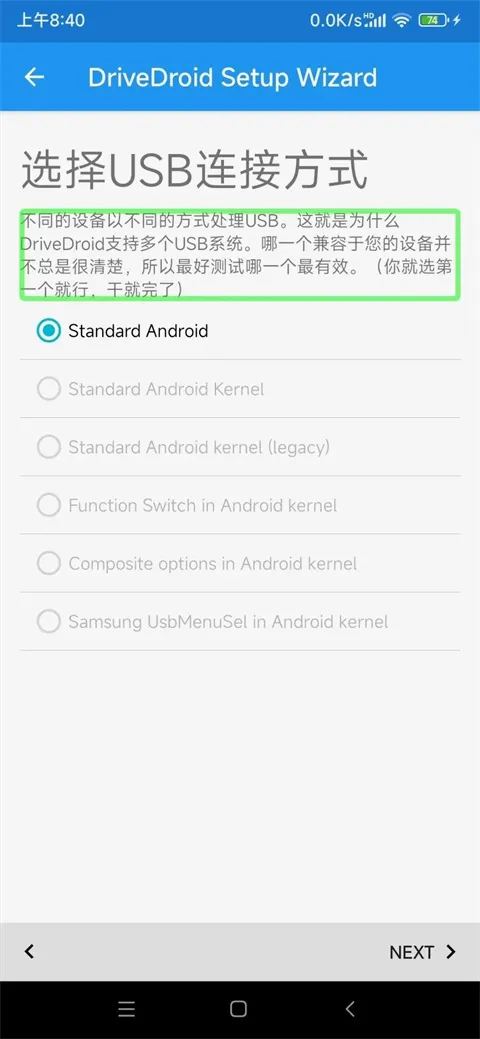
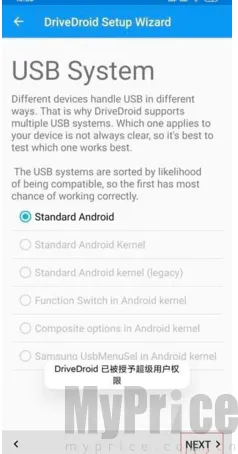
9、设置usb系统
翻译:不同设备调用的usb连接机制不同,这就是为何Drivedroid支持多种连接方式,至于你的手机支持何种连接方式,还是亲测为妙。
选择一个你能选择的usb系统测试即可。NEXT下一步。
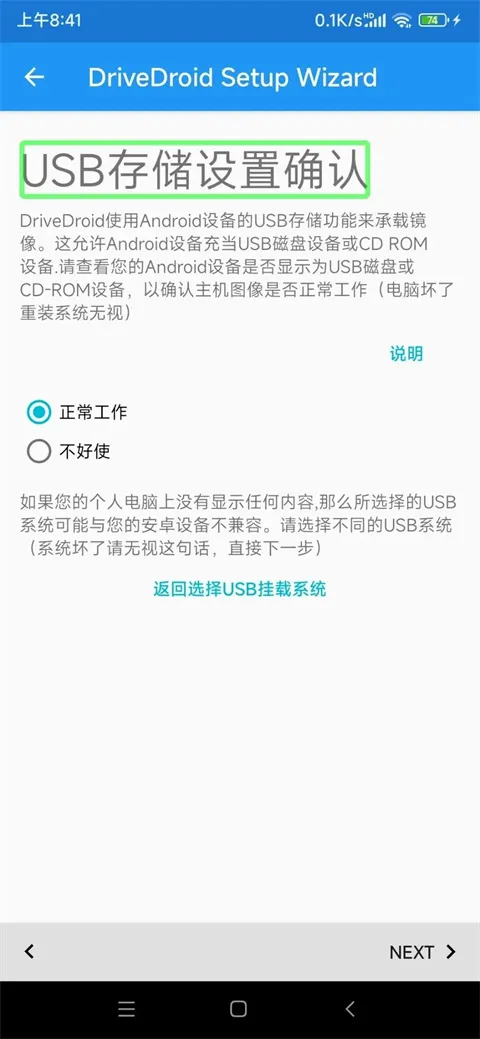
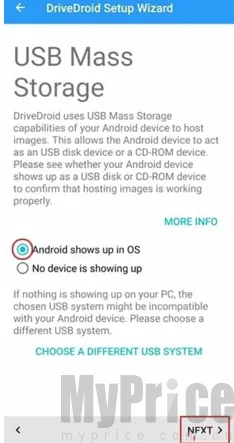
10、翻译:Drivedroid使用UMS模式(即大容量存储模式)加载镜像,它使你的安卓设备以USB或者CD-ROM方式显示出来,确认下你手机是否有正常加载镜像。MORE INFO(更多信息)
安卓设备在系统中正常显示
没有设备显示
如果PC没有显示,可能是此USB系统方式不兼容你的手机,请选择其他USB系统测试。
点击NEXT。
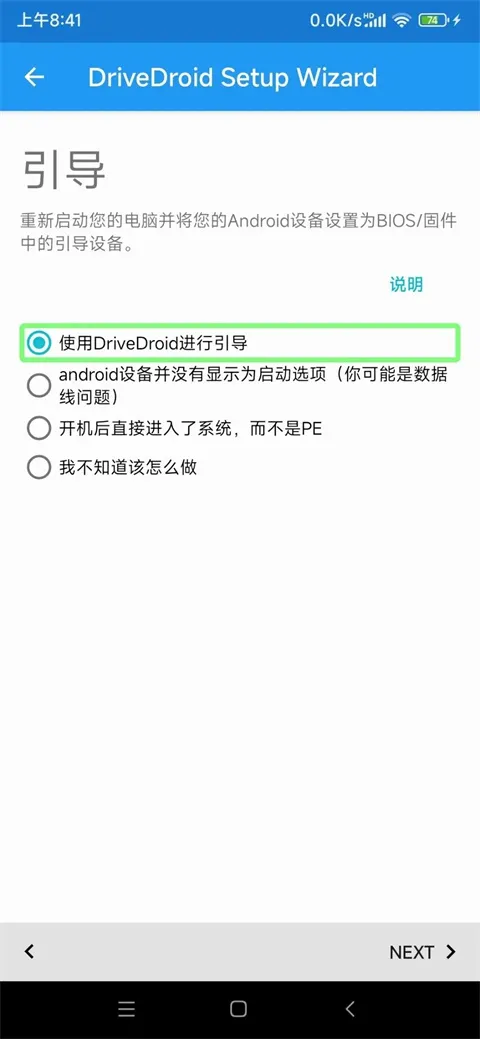
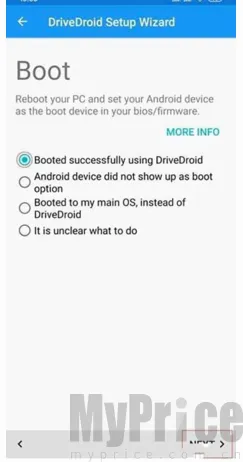
11、启动
翻译:重启电脑,在BIOS(固件)里设置你的安卓设备作为启动设备。
使用Drivedroid成功启动
启动选项未显示这个安卓设备
启动到了原系统,而不是Drivedroid
不知道该怎么办
12、总览
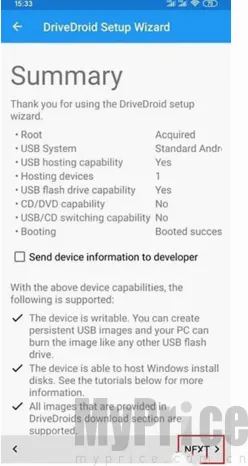
翻译:感谢使用Drivedroid设置向导。
发送设备信息给开发者(用于改进软件设计)
之后会显示相关的信息。我就不翻译后面的了。
NEXT
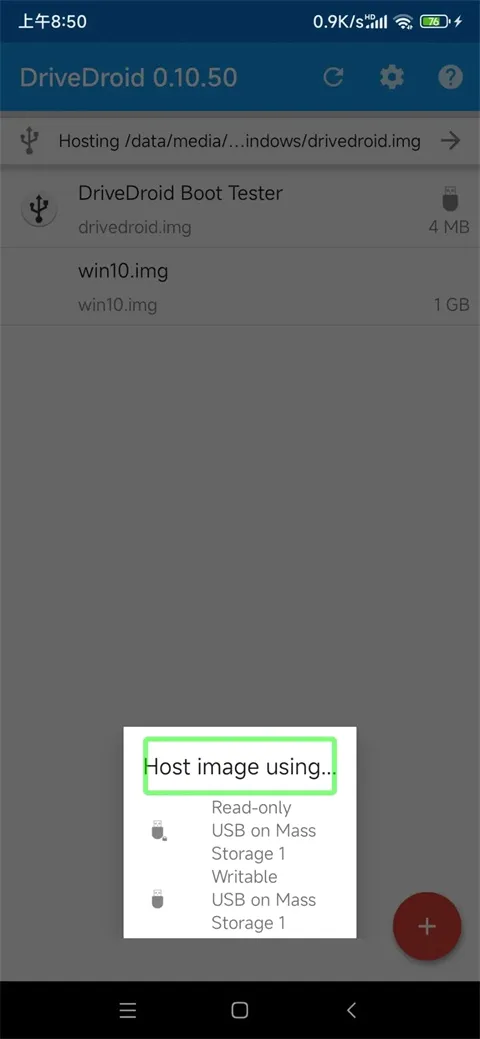
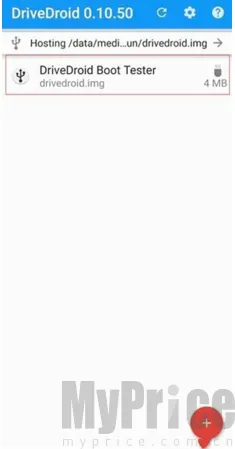
13、正常的界面就如图片中加载的那样,drivedroid测试镜像成功加载。
drivedroid免root版使用指南
1、在本站下载软件包安装,打开软件。
2、欢迎使用Drivedroid安装向导,它会对软件进行设置,确保与你的安卓手机兼容并正常运行。此向导包含以下步骤:获取ROOT权限、设置USBCD镜像的储存路径、检测USB系统、用启动测试镜像检验设置效果。
3、点击ACQUIREROOTACCESS获取root权限。Drivedroid需要通过Root权限来使用内核自身某种非直接显露的特性,使用root权限需要安装有类似superSU之类的软件。
4、手机会提示获取root权限的相关操作,不同手机界面不同,允许获取相关root权限即可。成功后会显示Rootacquired已获取root权限,点击NEXT下一步。
5、点击CONFIGUREIMAGEDIRECTORY设置镜像目录。Drivedroid需要将USBCDDVD镜像存放于你的设备储存空间,这些镜像一般是600M - 4G大小,当然体积也可以很大。另外由于ROOT权限的原因,Drivedroid需要确定一个支持该权限的路径。
6、在设置目录的过程中,会调用系统自带的文档文件管理器,设置你要选择的目录文件夹。以自己手机为例,不同手机界面不同,建议尽量找一个里面没东西的文件夹,这样加载后不会那么乱。如果设置为根目录,会显示一大堆东西,看起来很不方便。推荐建一个空文件夹,然后专门把镜像放到里面。最后点选择确定。
7、设置完成后会显示,Imagedirectoryconfigured镜像路径设置完成,还会显示你设置的路径信息,当然也可以点击REMOVEIMAGEDIRECTORY删除镜像路径重新设置。点击NEXT下一步。
8、连接数据线。请将你的设备通过数据线和电脑进行连接。
9、设置usb系统。不同设备调用的usb连接机制不同,这就是为何Drivedroid支持多种连接方式,至于你的手机支持何种连接方式,还是亲测为妙。选择一个你能选择的usb系统测试即可。NEXT下一步。
10、Drivedroid使用UMS模式即大容量存储模式加载镜像,它使你的安卓设备以USB或者CD-ROM方式显示出来,确认下你手机是否有正常加载镜像。MOREINFO更多信息:安卓设备在系统中正常显示、没有设备显示。如果PC没有显示,可能是此USB系统方式不兼容你的手机,请选择其他USB系统测试。点击NEXT。
11、重启电脑,在BIOS固件里设置你的安卓设备作为启动设备。
12、感谢使用Drivedroid设置向导。发送设备信息给开发者用于改进软件设计之后会显示相关的信息。
13、正常的界面就如图片中加载的那样,drivedroid测试镜像成功加载。
drivedroid免root版评价
这款软件真的很不错!它成功把安卓手机变成了多功能系统维护终端,制作启动盘、管理镜像文件都不在话下。免Root的特性简直太贴心了,大大降低了使用门槛,让更多人能轻松上手。而且它的兼容性超棒,各种主流启动模式和分区格式都能搞定,适用场景广泛。文件管理功能也很丰富,能自动分类保存文件,查找起来方便快捷。跨端高速传输和多通道分享的特性也很实用,能快速在设备间交换数据。对于经常折腾系统或进行设备维护的人来说,它绝对是数字工具箱里的得力助手,强烈推荐!