
303网盘2026最新版本,为用户提供便捷的云端存储服务。围绕照片、视频、文档和音频等文件,支持多格式上传保存。具备智能化自动备份,可多终端管理文件,安全隐私有保障。注册登录直观,操作方便。适合整理日常资料、备份相册,在多设备间调用文件,让云端资料管理更高效有序,满足多样需求。
303网盘2026最新版本特色
1. 格式支持丰富
- 支持 JPG、PNG、GIF、PDF、Word、Excel、PPT、MP4、AVI、MOV、MP3 和 WAV 等多种文件格式,能处理常见图片、办公文档与影音资料。
2. 界面布局清晰
- 文件列表、上传入口和分类栏目排列清晰,基础备份、在线查看与分享等操作可从主要页面完成。

303网盘2026最新版本精彩玩法
1.
多类型文件云备份:303网盘支持图片、视频、文档和音频等常见文件类型云备份,可按需上传资料,转移本地内容到云端保存。
2.
智能化自动备份:开启相册或视频自动备份,新产生的相关文件会按设置同步至云端,无需逐个手动上传日常拍摄内容。
3.
多终端文件管理:登录同一账号后,能在不同设备上浏览、下载、整理或分享云端文件,外出也能查找已保存资料。
4.
安全隐私保障强:文件上传、存储和下载过程有数据保护措施,还能结合账号设置管理登录状态与个人资料。
5.
多格式文件支持:支持JPG、PNG、GIF、PDF、Word、Excel、PPT、MP4、AVI、MOV、MP3和WAV等多种文件格式,处理常见图片、办公文档与影音资料轻松。
6.
清晰的操作界面:文件列表上传入口和分类栏目排列清晰,基础备份、在线查看与分享等操作可在主要页面完成。
7.
条理化资料管理:使用时先按图片、视频和文档建立分类,开启自动备份项目,分享重要文件时配合访问密码与有效期设置,让云端资料管理更有条理。
303网盘怎么注册:
1、下载安装303网盘并打开应用,进入欢迎界面后即可开始注册或登录账号。
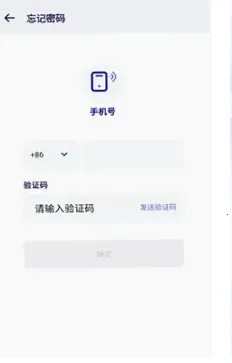
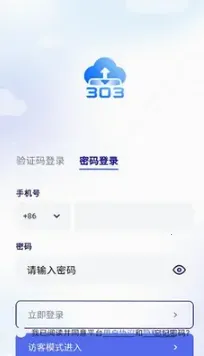
2、输入手机号码并完成验证码验证即可注册登录账号,也可以先选择访客模式进入应用,后续再绑定手机号完成账号注册。
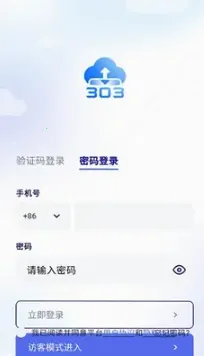
303网盘2026最新版本使用指南
1、下载安装303网盘2026最新版本并打开应用,进入欢迎界面后即可开始注册或登录账号。
2、输入手机号码并完成验证码验证即可注册登录账号,也可以先选择访客模式进入应用,后续再绑定手机号完成账号注册。
3、文件云备份:平台支持图片、视频、文档和音频等常见文件类型,可根据实际需求上传资料,将部分本地内容转移到云端保存。
4、智能化自动备份:开启相册或视频自动备份后,新产生的相关文件可按照设置同步至云端,日常拍摄内容不必逐个手动选择上传。
5、多终端文件管理:登录同一账号后,可在不同设备上浏览、下载、整理或分享云端文件,外出时也能查找已经保存的资料。
6、安全隐私保障:文件上传、存储和下载过程设有相应的数据保护措施,还可结合账号设置管理登录状态与个人资料。
7、注册与登录步骤较为直观,可使用手机号码进入账号,也能先浏览应用提供的相关页面。
8、支持JPG、PNG、GIF、PDF、Word、Excel、PPT、MP4、AVI、MOV、MP3和WAV等多种文件格式,能够处理常见的图片、办公文档与影音资料。
9、文件列表、上传入口和分类栏目排列清晰,基础备份、在线查看与分享等操作可从主要页面完成。
10、使用时可先按照图片、视频和文档建立分类,再开启需要的自动备份项目。分享重要文件时,也可配合访问密码与有效期设置,让云端资料管理更有条理。
303网盘2026最新版本评价
303网盘在文件管理方面表现出色。它能围绕照片、视频、文档和音频等文件提供云端存储服务,方便用户将手机空间的资料上传保存,在不同设备间轻松调用。登录同一账号后,多终端文件管理便捷,外出也能查找资料。其文件列表上传入口和分类栏目排列清晰,基础备份、在线查看与分享等操作在主要页面就能完成。而且它支持多种文件格式,能处理常见的各类资料。不过,在某些复杂操作上可能还不够完善,比如高级的文件编辑功能有所欠缺。总体而言,对于有文件备份和多端访问需求的用户来说,是个不错的选择,但仍有提升空间。